PixRevano

Laden Sie mehrere Bilder hoch, um Hintergründe zu entfernen, Fotos zu restaurieren und Bilder mit der Ausgabeoption 4K zu verbessern.

Bilder im Stapel bearbeiten: Hintergründe entfernen, Fotos restaurieren und die Bildqualität verbessern

Vergleichen Sie Originale und Ergebnisse. Laden Sie einzelne Bilder oder eine ZIP-Datei herunter.

Bearbeitete Bilder (0)

7 Tage gespeichert · Bis zu 50 Ergebnisse · Vor Ablauf herunterladen
Aktuelles Bild:— Geschätzte Restzeit:— Fortschritt:0%
Bilder werden nacheinander verarbeitet. Maximale Wartezeit: 5 Minuten; maximale Verarbeitungszeit: 15 Minuten. Bei Fehlern oder Zeitüberschreitungen wird Guthaben automatisch zurückgegeben.
Nach Bildtyp auswählen

Welches Tool passt: Hintergrund entfernen, Fotos restaurieren oder Bilder hochskalieren?

PixRevano ist ein Online-KI-Bildtool zum Entfernen von Hintergründen im Stapel, Restaurieren und Kolorieren alter Fotos sowie Verbessern von Bildern mit 4K-Ausgabe. Wählen Sie das passende Tool und vergleichen Sie das Ergebnis mit dem Original.

Produkte · Porträts · Designmaterial

Hintergründe im Stapel entfernen

Entfernen Sie Hintergründe und erstellen Sie transparente PNGs für Produktlayouts, Porträtmontagen und Werbematerial.

Ausgabe
Transparentes PNG · 1K / 2K / 4K
Worauf achten?
Motivkanten, Haare, transparente und spiegelnde Bereiche
Hintergrundentfernung verwenden
Alte Fotos · Schwarz-Weiß-Fotos · Familienbilder

Fotos restaurieren und kolorieren

Versuchen Sie, Kratzer, Knicke und verblasste Stellen zu reduzieren und Schwarz-Weiß- oder Sepiafotos natürlich wirkende Farben hinzuzufügen.

Ausgabe
Restaurierte und kolorierte Bilder · 1K / 2K / 4K
Worauf achten?
Gesichter, Mimik, Kleidung und beschädigte Bereiche
Fotorestaurierung verwenden
Kleine Bilder · Tierfotos · Produktfotos

KI-Bildverbesserung mit 4K-Ausgabe

Erstellen Sie Bilder mit höherer Auflösung und versuchen Sie, ihre Darstellung beim Vergrößern zu verbessern. Die tatsächlichen Maße stehen im heruntergeladenen Ergebnis.

Ausgabe
4K-Ausgabestufe · Keine feste vierfache Vergrößerung
Worauf achten?
Fell, Gesichter, Text, Logos und Produktstruktur
Bildverbesserung verwenden
Vorher und nachher vergleichen

Beispiele für die Bildbearbeitung

Diese Beispiele zeigen vorhandene Originale und die zugehörigen Ergebnisse. Jedes Paar steht nur für dieses Bild; das Ergebnis hängt vom Original ab.

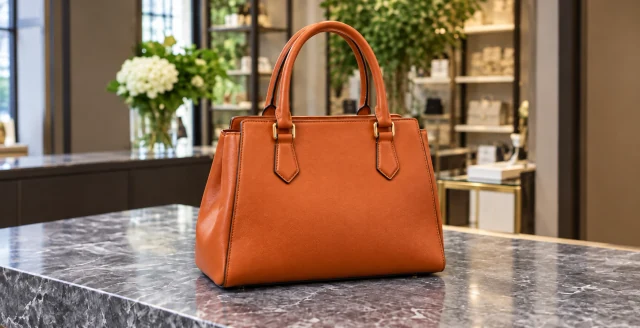
Vor der Hintergrundentfernung: braune Handtasche auf einer Marmorplatte mit Innenraum im Hintergrund
Original · Hintergrund der Szene
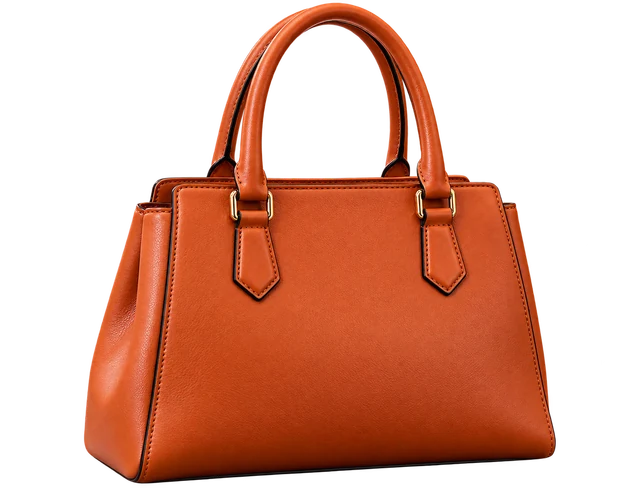
Nach der Hintergrundentfernung: braune Handtasche auf transparentem Hintergrund ohne Raum und Marmorplatte
Ergebnis · Transparenter Hintergrund

Produktfotos: Hintergrund entfernen, Motiv behalten

Dieses Handtaschenbeispiel zeigt das freigestellte Motiv. Das Schachbrettmuster kennzeichnet Transparenz und gehört nicht zur heruntergeladenen PNG-Datei.

Prüfen Sie Griffe, Zwischenräume und Kanten. Für ein Produktfoto mit weißem Hintergrund können Sie diesen in einem anderen Designprogramm ergänzen.

Anleitung und vollständiges Beispiel zur Hintergrundentfernung
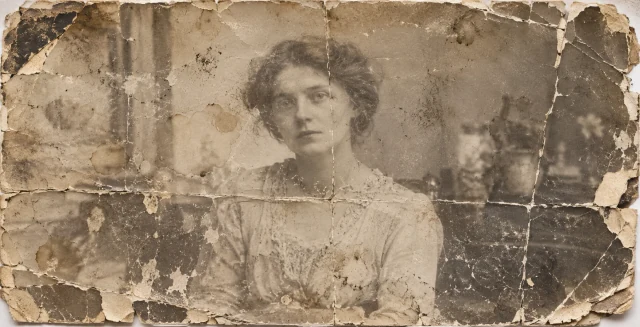
Vor der Restaurierung: altes Sepiaporträt einer Frau mit Kratzern, Knicken, Schäden und verblassten Stellen
Original · Schäden und Verblassung
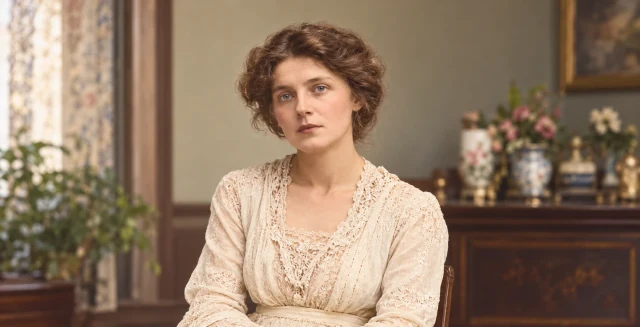
Nach der Restaurierung: Frauenporträt mit reduzierten Schäden und KI-generierten Farben
Ergebnis · Restaurierung und Kolorierung

Alte Fotos: Schäden reduzieren und Farbe ergänzen

Dieses Beispiel zeigt ein altes Foto mit reduzierten Schäden und ergänzten Farben. Vergleichen Sie anschließend Gesichter und Kleidungsdetails mit dem Original.

Die KI schätzt die Farben; historisch korrekte Farben sind nicht nachgewiesen. Stark beschädigte oder fehlende Informationen lassen sich nicht garantiert originalgetreu rekonstruieren. Bewahren Sie das Original auf.

Anleitung und vollständiges Beispiel zur Fotorestaurierung
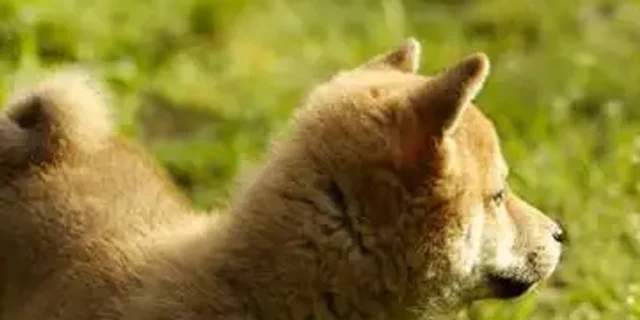
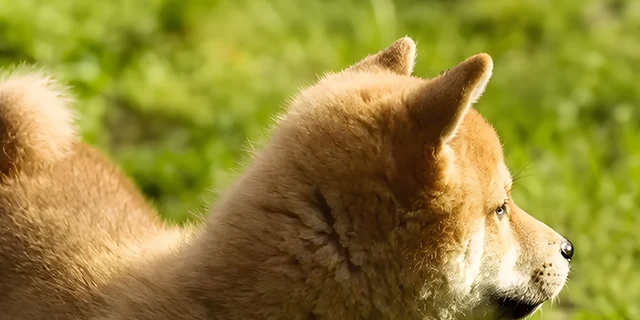
Vor der Verbesserung: vergrößerter Ausschnitt des Hundekopfes aus dem niedrig aufgelösten Original
Original · Kopfausschnitt
Nach der Verbesserung: vergrößerter Kopfausschnitt aus dem zugehörigen 4K-Ergebnis
4K-Ergebnis · Kopfausschnitt

Bildverbesserung: Fell und Konturen vergleichen

Das Original hat 500 × 705 Pixel, das zugehörige Ergebnis 2881 × 3840 Pixel. Die Ausschnitte zeigen denselben Kopfbereich, um Veränderungen zu beurteilen.

Beide Ausschnitte haben 1200 × 600 Pixel. Sie zeigen nicht das vollständige 4K-Bild und sind nicht pixelgenau ausgerichtet. Die KI kann Texturen, Konturen und andere Details verändern.

Anleitung und vollständiges Beispiel zur Bildverbesserung
Vom Hochladen zum Herunterladen

Wie bearbeitet man mehrere Bilder online?

Wählen Sie ein Tool für einen Stapel und prüfen und laden Sie die Ergebnisse gemeinsam herunter.

  1. Bilder hochladen

    Klicken Sie auf den Uploadbereich oben oder ziehen Sie mehrere Bilder hinein. Weitere Bilder können Sie nach und nach ergänzen.

  2. Tool auswählen

    Wählen Sie Hintergrundentfernung, Fotorestaurierung oder Bildverbesserung und prüfen Sie die Ausgabestufe.

  3. Ergebnisse prüfen

    Vergleichen Sie nach dem Start jedes Ergebnis mit dem Original und prüfen Sie Motive, Gesichter und wichtige Details.

  4. Herunterladen und speichern

    Laden Sie ein Bild einzeln herunter oder wählen Sie mehrere für eine ZIP-Datei aus.

Vor dem Start

Häufige Fragen zur Bildbearbeitung

Formate, Guthaben und Speicherfristen sowie Details, die Sie nach der KI-Bearbeitung prüfen sollten.

Preise und kostenlose Testversion ansehen
Welche Bildformate werden unterstützt und wie groß darf eine Datei sein?

Unterstützt werden statische JPG-, JPEG-, PNG- und WebP-Bilder. Das aktuelle Uploadlimit pro Bild beträgt 25 MB. Bilder über 10 MB werden beim Übermitteln automatisch komprimiert; 10 MB ist nicht das Uploadlimit.

Kann ich mehrere Bilder gleichzeitig bearbeiten?

Ja. Importieren Sie mehrere Bilder; das System bearbeitet sie nacheinander und zeigt die Ergebnisse gemeinsam an. Die Stapelgröße hängt vom Guthaben und der verbleibenden Ergebniskapazität ab, die alle drei Tools teilen. Downloads sind einzeln oder als ZIP möglich.

Gibt es eine kostenlose Testversion und welche Tools umfasst sie?

Registrieren Sie sich und erhalten Sie 5 kostenlose Bild-Credits nur für Hintergrundentfernung oder Fotorestaurierung in 1K. Nur ein berechtigtes Konto pro Netzwerk kann den Test einmal beanspruchen. Kostenloses Guthaben verfällt nicht.

Testguthaben kann nicht für die 4K-Bildverbesserung verwendet werden. Guthaben für alle Funktionen gilt für alle drei Tools. Verfügbare Pakete finden Sie auf der Preisseite.

Bedeutet 4K-Ausgabe eine vierfache Vergrößerung?

Nein. 4K ist die Ausgabestufe der Bildverbesserung. Die tatsächlichen Maße hängen vom Ergebnis ab: weder feste 3840 × 2160 Pixel noch eine feste vierfache Vergrößerung. Mehr Pixel garantieren keine originalgetreue Wiederherstellung fehlender Details.

Wie lange werden Ergebnisse gespeichert? Kann ich sie löschen?

Kostenlose Ergebnisse und Ergebnisse aller Funktionen werden gespeichert für 3 Tage; bis zu 30 Ergebnisse. Vor Ablauf herunterladen. Alle drei Tools teilen diese Kapazität. Den genauen Ablaufzeitpunkt bestehender Ergebnisse finden Sie im jeweiligen Ergebniseintrag.

Sie können Ergebnisse und zugehörige Originalvorschauen in der Ergebnisliste löschen. Abgelaufene Dateien werden regelmäßig bereinigt. Bilder werden über unseren Server und Drittanbieter verarbeitet; lesen Sie die Datenschutzerklärung.

Kann die KI Gesichter, Text oder Produktdetails verändern?

Ja. Restaurierung und Bildverbesserung können Details neu erzeugen. Gesichter, Text, Logos und Produktstruktur bleiben daher nicht garantiert unverändert. Beim Entfernen von Hintergründen können Reste bleiben oder komplexe Kanten verloren gehen. Bewahren Sie wichtige Originale auf und vergleichen Sie jedes Ergebnis.