Produktbilder
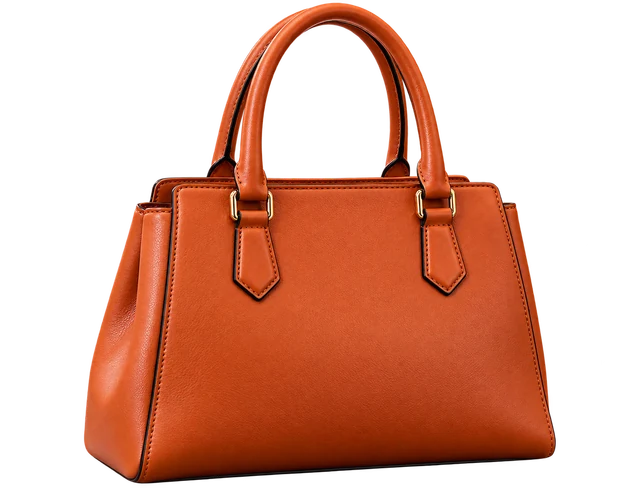
Entfernen Sie den fotografierten Hintergrund für Produktbilder in Katalogen, auf Produktseiten und in Werbelayouts. Fügen Sie bei Bedarf in einem anderen Designprogramm einen weißen Hintergrund hinzu.
Laden Sie mehrere Bilder hoch, um Hintergründe zu entfernen, Fotos zu restaurieren und Bilder mit der Ausgabeoption 4K zu verbessern.
Laden Sie mehrere Bilder hoch und erstellen Sie transparente PNGs. Für Produktfotos, Porträts und Designmaterial.

Kein Bild ausgewählt
Stapelergebnisse einzeln prüfen
Verarbeitung läuft. Bleiben Sie auf dieser Seite, damit die übrigen Bilder übermittelt werden.
Klicken Sie auf den Upload-Bereich oder ziehen Sie JPG-, JPEG-, PNG- oder WebP-Bilder hinein. Fügen Sie Bilder schrittweise hinzu; Duplikate werden übersprungen. Entfernen Sie einzelne wartende Bilder oder leeren Sie die Eingabewarteschlange.
Wählen Sie 1K, 2K oder 4K und starten Sie die Verarbeitung. Bilder werden nacheinander verarbeitet; vergleichen Sie oben Originale und Ergebnisse.
Laden Sie einzelne Ergebnisse herunter oder wählen Sie mehrere für eine ZIP-Datei. Ohne Auswahl werden alle Ergebnisse des aktuellen Filters heruntergeladen.
Importieren Sie mehrere Bilder gemeinsam, prüfen Sie die Ergebnisse und laden Sie sie an einem Ort herunter. Transparente PNGs können in anderen Programmen auf neue Hintergründe gesetzt werden.
Entfernen Sie den fotografierten Hintergrund für Produktbilder in Katalogen, auf Produktseiten und in Werbelayouts. Fügen Sie bei Bedarf in einem anderen Designprogramm einen weißen Hintergrund hinzu.
Erstellen Sie transparente Porträtbilder für Montagen, Poster und Social-Media-Designs. Prüfen Sie anschließend Haar- und Kleidungskanten.
Verwenden Sie freigestellte Produkte, Personen oder andere Motive in Präsentationen, Postern und Designs. Transparente Bereiche werden auf dieser Seite mit einem Schachbrettmuster angezeigt.
| Eingabeformate | Statische JPG-, JPEG-, PNG- und WebP-Bilder |
|---|---|
| Dateigröße pro Bild | 25 MB; Bilder über 10 MB werden bei Übermittlung automatisch komprimiert. 10 MB ist nicht die Upload-Grenze |
| Stapelgröße | Bis zu 30 Ergebnisse. Neue Stapel sind durch freie Kapazität und verfügbares Guthaben begrenzt |
| Ausgabeformat und Auflösung | Transparentes PNG; 1K, 2K oder 4K. Die tatsächlichen Abmessungen hängen vom Ergebnis ab |
| Downloads | Einzeldownloads oder ZIP-Datei mit ausgewählten Ergebnissen oder Ergebnissen des aktuellen Filters |
Ergebnisse werden gespeichert für 3 Tage. Vor Ablauf herunterladen.
Sie können Ergebnisse und zugehörige Originalvorschauen aus der Liste löschen. Abgelaufene Dateien werden regelmäßig bereinigt. Bilder werden über unseren Server und Verarbeitungsdienste Dritter geleitet. Informationen zur Datennutzung und Aufbewahrung finden Sie in unserer Datenschutzerklärung.
Ja. Laden Sie mehrere Bilder hoch und starten Sie die Verarbeitung; Ergebnisse erscheinen in einer Liste. Die Übermittlung ist durch verfügbares Guthaben und Ergebniskapazität begrenzt.
Manche Bildbetrachter zeigen Transparenz als einfarbigen Hintergrund. Öffnen Sie das Bild in einem Designprogramm mit Transparenzunterstützung oder legen Sie es zur Prüfung auf einen farbigen Hintergrund.
Diese Funktion erzeugt einen transparenten Hintergrund und ändert keine Hintergrundfarben. Fügen Sie einen weißen Hintergrund in einem anderen Programm hinzu.
Bleiben Sie auf dieser Seite, bis der Stapel fertig ist. Beim Wechseln, Aktualisieren oder Schließen können noch nicht übermittelte Bilder verloren gehen. Bereits übermittelte Aufgaben laufen im Hintergrund weiter.
Innerhalb der Speicherdauer können Verarbeitungsaufzeichnungen für das aktuelle Konto oder den Browser wiederhergestellt werden. Ist kein Original verfügbar, zeigt der Vergleichsbereich das Standard-Produktbeispiel.
Lesen Sie die Fehlermeldung und prüfen Sie Format, Dateigröße und Verbindung vor dem erneuten Versuch. Bei Fehlern oder Zeitüberschreitungen wird Guthaben automatisch zurückgegeben.