Foto prodotto
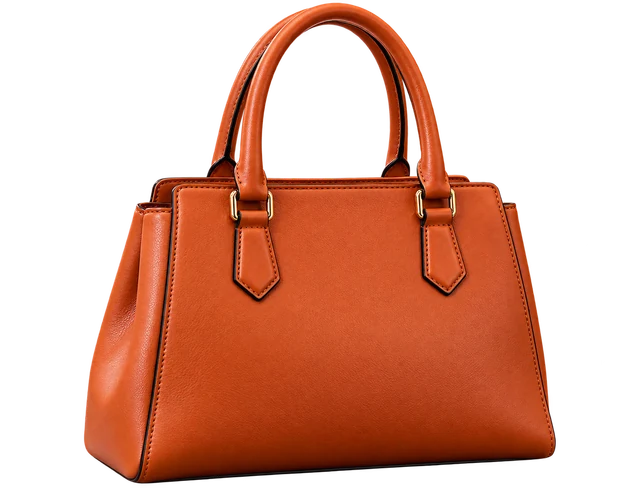
Rimuovi lo sfondo fotografato per creare immagini per cataloghi, pagine prodotto e materiali promozionali. Se necessario, aggiungi uno sfondo bianco in un altro strumento di grafica.
Carica più immagini per rimuovere sfondi, restaurare foto e migliorare la qualità con output 4K.
Carica più immagini e rimuovi lo sfondo per creare PNG trasparenti. Per foto prodotto, ritratti ed elementi grafici.

Nessuna immagine selezionata
Controlla i risultati una immagine alla volta
Elaborazione in corso. Rimani su questa pagina per consentire l'invio delle immagini rimanenti.
Premi l'area di caricamento o trascina immagini JPG, JPEG, PNG o WebP al suo interno. Puoi aggiungerne altre; i duplicati vengono ignorati. Rimuovi singoli originali in attesa o svuota la coda.
Scegli 1K, 2K o 4K e avvia l'elaborazione. Le immagini vengono elaborate una alla volta; confronta originali e risultati qui sopra.
Scarica singoli risultati o selezionane più di uno per un file ZIP. Senza selezione, il download include tutti i risultati del filtro attuale.
Importa insieme un gruppo di immagini, controlla i risultati e scaricali nello stesso posto. Puoi inserire i PNG trasparenti su nuovi sfondi usando altri strumenti.
Rimuovi lo sfondo fotografato per creare immagini per cataloghi, pagine prodotto e materiali promozionali. Se necessario, aggiungi uno sfondo bianco in un altro strumento di grafica.
Crea ritratti con sfondo trasparente per fotomontaggi, poster e contenuti social. Controlla poi i bordi di capelli e vestiti.
Usa prodotti, persone o altri soggetti isolati in presentazioni, poster e progetti grafici. Questa pagina mostra le aree trasparenti con una scacchiera.
| Formati di input | Immagini statiche JPG, JPEG, PNG e WebP |
|---|---|
| Dimensione per immagine | 25 MB; le immagini oltre 10 MB vengono compresse automaticamente all'invio. 10 MB non è il limite di caricamento |
| Quantità per elaborazione | Fino a 30 risultati. Le nuove elaborazioni sono limitate dallo spazio residuo e dai crediti disponibili |
| Formato e risoluzione di output | PNG trasparente; 1K, 2K o 4K. Le dimensioni effettive dipendono dal risultato |
| Download | Download singolo o ZIP delle immagini selezionate o dei risultati del filtro attuale |
I risultati vengono conservati per 3 giorni. Scarica prima della scadenza.
Puoi eliminare dall'elenco i risultati e le relative anteprime degli originali. I file scaduti vengono rimossi periodicamente. Le immagini passano attraverso il nostro server e servizi di elaborazione di terze parti. Per uso e conservazione dei dati, consulta la Informativa sulla privacy.
Sì. Carica più immagini e avvia l'elaborazione; i risultati appaiono in un unico elenco. L'invio è limitato dai crediti disponibili e dallo spazio per i risultati.
Alcuni visualizzatori mostrano la trasparenza come un colore uniforme. Apri l'immagine in uno strumento che supporta la trasparenza o posizionala su uno sfondo colorato per verificarla.
Questo strumento produce uno sfondo trasparente e non cambia il colore dello sfondo. Aggiungi uno sfondo bianco con un altro strumento.
Rimani su questa pagina fino alla fine dell'elaborazione. Cambiare pagina, aggiornarla o chiuderla può far perdere le immagini non ancora inviate. Le attività già inviate proseguono in background.
Entro il periodo di conservazione, puoi recuperare i registri di elaborazione per l'account o il browser attuale. Se l'originale non è disponibile, l'area di confronto mostra l'esempio predefinito del prodotto.
Leggi il messaggio di errore e controlla formato, dimensioni del file e connessione prima di riprovare. In caso di errore o scadenza, i crediti vengono restituiti automaticamente.