صور المنتجات
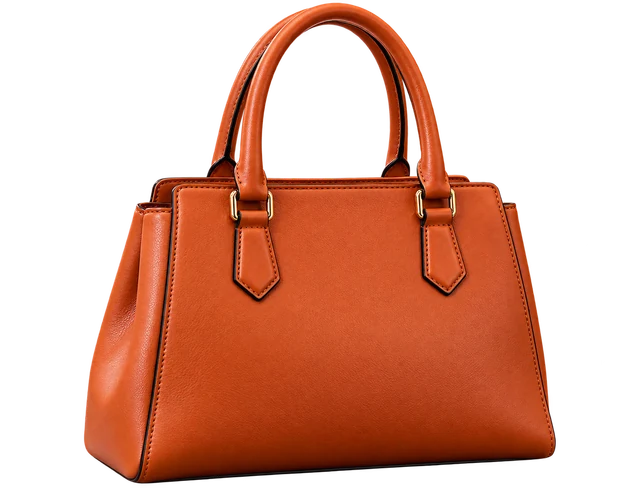
أزل خلفية التصوير لإنشاء صور منتجات للكتالوجات وصفحات المنتجات والتصاميم الترويجية. أضف خلفية بيضاء بأداة تصميم أخرى عند الحاجة.
ارفع عدة صور لإزالة الخلفيات وترميم الصور وتحسين الجودة بمستوى إخراج 4K.
ارفع عدة صور وأنشئ PNG شفافة. لصور المنتجات والأشخاص وعناصر التصميم.

لم تُحدد صورة
مراجعة نتائج الدفعة صورةً تلو الأخرى
جارٍ المعالجة. ابقَ في الصفحة لمتابعة إرسال الصور المتبقية.
انقر على منطقة الرفع أو اسحب إليها صور JPG أو JPEG أو PNG أو WebP. أضف الصور تدريجيًا؛ تُتخطى المكررة. يمكنك إزالة صورة منتظرة أو مسح قائمة الإدخال.
اختر 1K أو 2K أو 4K ثم ابدأ المعالجة. تُعالج الصور واحدة تلو الأخرى؛ قارن الأصل والنتيجة في الأعلى.
نزّل نتيجة منفردة أو حدد عدة نتائج لتنزيل ZIP. دون تحديد صور، يشمل التنزيل جميع نتائج التصفية الحالية.
استورد مجموعة صور معًا وراجع النتائج ونزّلها من مكان واحد. يمكن وضع صور PNG الشفافة على خلفيات جديدة باستخدام أدوات أخرى.
أزل خلفية التصوير لإنشاء صور منتجات للكتالوجات وصفحات المنتجات والتصاميم الترويجية. أضف خلفية بيضاء بأداة تصميم أخرى عند الحاجة.
أنشئ صور أشخاص بخلفية شفافة للتركيب والملصقات وتصاميم التواصل الاجتماعي. راجع حواف الشعر والملابس بعد المعالجة.
استخدم منتجات أو أشخاصًا أو عناصر معزولة في العروض والملصقات والتصاميم. تعرض هذه الصفحة المناطق الشفافة بنمط مربعات.
| صيغ الإدخال | صور ثابتة بصيغ JPG وJPEG وPNG وWebP |
|---|---|
| حجم الملف لكل صورة | 25 MB؛ تُضغط الصور التي تتجاوز 10 MB تلقائيًا عند الإرسال. 10 MB ليس حد الرفع |
| حجم الدفعة | حتى 30 نتيجة. يتحدد عدد الصور في الدفعات الجديدة حسب السعة المتبقية والرصيد المتاح |
| صيغة الإخراج والدقة | PNG شفافة؛ 1K أو 2K أو 4K. تعتمد الأبعاد الفعلية على النتيجة |
| التنزيلات | تنزيل منفرد أو ملف ZIP للنتائج المحددة أو نتائج التصفية الحالية |
مدة حفظ النتائج: 3 أيام. نزّلها قبل انتهاء الصلاحية.
يمكنك حذف النتائج ومعاينات الأصل المرتبطة بها من القائمة. تُنظَّف الملفات المنتهية الصلاحية دوريًا. تمر الصور عبر خادمنا وخدمات معالجة خارجية. اقرأ عن استخدام البيانات وحفظها في سياسة الخصوصية.
نعم. ارفع عدة صور وابدأ المعالجة؛ تظهر النتائج في قائمة واحدة. يخضع الإرسال للرصيد المتاح وسعة النتائج.
تعرض بعض برامج العرض الشفافية بلون ثابت. افتح الصورة في أداة تصميم تدعم الشفافية أو ضعها على خلفية ملونة للتحقق.
تنتج هذه الأداة خلفية شفافة ولا تغيّر ألوان الخلفية. أضف خلفية بيضاء بأداة أخرى.
ابقَ في هذه الصفحة حتى تنتهي الدفعة. قد يؤدي الانتقال أو التحديث أو الإغلاق إلى فقدان الصور غير المرسلة. تستمر المهام المرسلة في الخلفية.
يمكن استعادة سجلات المعالجة للحساب أو المتصفح الحالي خلال مدة الحفظ. إذا لم يتوفر الأصل، تعرض منطقة المقارنة مثال المنتج الافتراضي.
اقرأ الخطأ وتحقق من الصيغة وحجم الملف والاتصال قبل المحاولة مجددًا. يُعاد الرصيد تلقائيًا للمهام الفاشلة أو المنتهية المهلة.