Fotos mit Kratzern oder Knicken
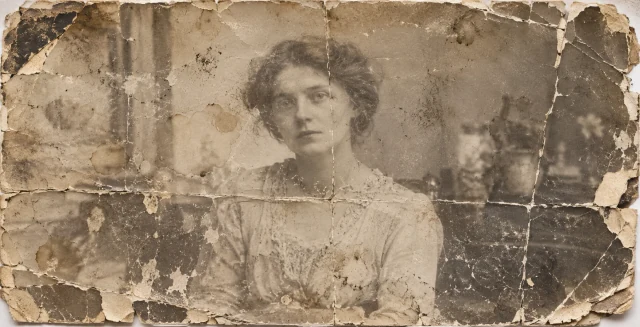
Reduzieren Sie Kratzer, Knicke, Flecken und kleine beschädigte Bereiche. Stark fehlende Bereiche lassen sich möglicherweise nicht genau wiederherstellen.
Laden Sie mehrere Bilder hoch, um Hintergründe zu entfernen, Fotos zu restaurieren und Bilder mit der Ausgabeoption 4K zu verbessern.
Kratzer, Knicke und verblasste Farben eines oder mehrerer alter Fotos ausbessern und Schwarz-Weiß-Bilder kolorieren. Vergleichen Sie Originale und Ergebnisse und laden Sie im Stapel herunter.
Kein Bild ausgewählt
Stapelergebnisse einzeln prüfen
Verarbeitung läuft. Bleiben Sie auf dieser Seite, damit die übrigen Bilder übermittelt werden.
Laden Sie ein oder mehrere JPG-, PNG- oder WebP-Fotos hoch. Sie können später weitere hinzufügen. Verwenden Sie möglichst Scans oder scharfe Fotos ohne Spiegelungen.
Wählen Sie die Ausgabe in 1K, 2K oder 4K und starten Sie den Stapel. Fotos werden nacheinander verarbeitet; Schwarz-Weiß-Fotos werden zusätzlich koloriert.
Wählen Sie ein Ergebnisvorschaubild zum Vergleich von Original und restauriertem Foto. Prüfen Sie Gesichter und beschädigte Bereiche. Laden Sie einzeln herunter oder wählen Sie mehrere Bilder für eine ZIP-Datei.
Reduzieren Sie Kratzer, Knicke, Flecken und kleine beschädigte Bereiche. Stark fehlende Bereiche lassen sich möglicherweise nicht genau wiederherstellen.
Verbessern Sie verblasste Farben und ungleichmäßige Belichtung, damit Menschen und Szenen besser sichtbar werden. Ergebnisse hängen von den im Original erhaltenen Informationen ab.
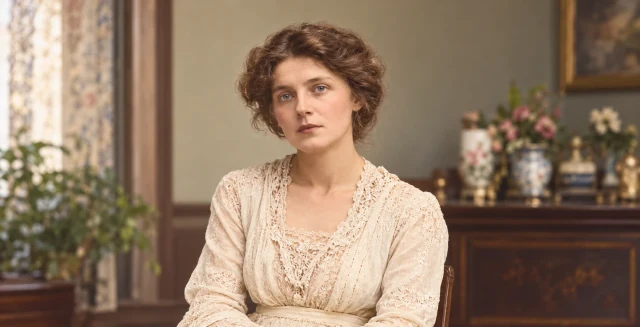
Restaurieren Sie alte Fotos und ergänzen Sie natürlich wirkende Farben. Die KI erschließt Farben; sie sind keine verifizierten historischen Farben von Kleidung, Haut oder Umgebung.
| Eingabeformate | Statische JPG-, JPEG-, PNG- und WebP-Bilder |
|---|---|
| Dateigröße pro Bild | 25 MB; Bilder über 10 MB werden bei Übermittlung automatisch komprimiert |
| Ergebniskapazität | Bis zu 30 Bilder; funktionsübergreifend. Die Übermittlung ist zusätzlich durch verfügbares Guthaben begrenzt |
| Ausgabeauflösung | 1K, 2K oder 4K. Die tatsächlichen Abmessungen hängen vom Ergebnis ab |
| Downloads | Einzeldownloads oder ZIP-Datei mit ausgewählten Ergebnissen oder Ergebnissen des aktuellen Filters |
Ergebnisse werden gespeichert für 3 Tage. Vor Ablauf herunterladen.
Löschen Sie Ergebnisse und zugehörige Originalvorschauen aus der Ergebnisliste. Abgelaufene Dateien werden regelmäßig bereinigt. Bilder werden über unseren Server und Verarbeitungsdienste Dritter geleitet. Siehe die Datenschutzerklärung.
Ja. Importieren Sie mehrere Fotos; sie werden nacheinander verarbeitet. Die Anzahl ist durch freie Ergebniskapazität und verfügbares Guthaben begrenzt.
Die Fotorestaurierung umfasst derzeit natürlich wirkende Kolorierung von Schwarz-Weiß- und Sepiafotos. Es gibt keine gesonderte Option zum Erhalten der monochromen Darstellung. Die KI erschließt die Farben.
Das kann nicht garantiert werden. Die Restaurierung soll Personen und Bildaufbau erhalten; unscharfe oder stark beschädigte Bereiche können sich jedoch verändern. Vergleichen Sie mit dem Original.
Sie können es versuchen; eine genaue Wiederherstellung fehlender Informationen kann jedoch nicht garantiert werden. Das Beispiel zeigt ein Ergebnis und verspricht nicht dasselbe Ergebnis für jedes Foto.
Bleiben Sie auf dieser Seite, bis der Stapel fertig ist. Noch nicht übermittelte Fotos können verloren gehen; bereits übermittelte Aufgaben laufen weiter. Verarbeitungsaufzeichnungen können innerhalb der Speicherdauer wiederhergestellt werden.
Prüfen Sie Fehlermeldung, Format, Dateigröße und Verbindung und versuchen Sie es gemäß den Hinweisen erneut. Bei Fehlern oder Zeitüberschreitungen wird Guthaben automatisch zurückgegeben.