PixRevano

Carica più immagini per rimuovere sfondi, restaurare foto e migliorare la qualità con output 4K.

Elabora più immagini: rimuovi sfondi, restaura foto e migliora la qualità

Confronta originali e risultati. Scarica singole immagini o un file ZIP.

Immagini elaborate (0)

Conservati per 7 giorni · Fino a 50 risultati · Scarica prima della scadenza
Immagine attuale:— Tempo residuo stimato:— Avanzamento:0%
Le immagini vengono elaborate una alla volta. Attesa massima in coda: 5 minuti; elaborazione: 15 minuti. In caso di errore o scadenza, i crediti vengono restituiti automaticamente.
Scegli in base all’immagine

Quale strumento scegliere: rimuovere lo sfondo, restaurare foto o aumentare la risoluzione?

PixRevano è uno strumento online con IA per rimuovere sfondi in batch, restaurare e colorare foto antiche e migliorare immagini con output 4K. Scegli una funzione, confronta il risultato con l’originale e controlla i dettagli importanti.

Prodotti · Ritratti · Risorse grafiche

Rimozione sfondo in batch

Rimuovi gli sfondi e crea PNG trasparenti per impaginazioni di prodotti, fotomontaggi di ritratti e materiali promozionali.

Output
PNG trasparente · 1K / 2K / 4K
Cosa controllare
Bordi del soggetto, capelli e aree trasparenti o riflettenti
Usa la rimozione sfondo
Foto antiche · Foto in bianco e nero · Foto di famiglia

Restauro e colorazione di foto

Prova a ridurre graffi, pieghe e scolorimento e ad aggiungere colori naturali a foto in bianco e nero o seppia quando riordini le vecchie foto.

Output
Immagini restaurate e colorate · 1K / 2K / 4K
Cosa controllare
Volti, espressioni, abiti e aree danneggiate
Usa il restauro foto
Immagini piccole · Animali · Foto di prodotti

Miglioramento immagini con output 4K

Genera immagini a risoluzione maggiore e prova a migliorarne l’aspetto quando vengono ingrandite. Controlla le dimensioni effettive nel file scaricato.

Output
Livello di output 4K · Non è un ingrandimento fisso di 4 volte
Cosa controllare
Pelo, volti, testo, loghi e struttura del prodotto
Usa il miglioramento immagini
Confronta prima e dopo

Esempi di elaborazione delle immagini

Questi esempi mostrano gli originali esistenti e i risultati corrispondenti. Ogni coppia rappresenta solo quella foto; il risultato dipende dall’originale.

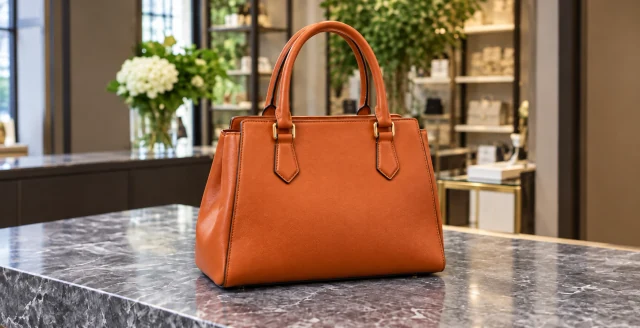
Prima della rimozione sfondo: borsa marrone su un piano in marmo con un ambiente interno sullo sfondo
Originale · Sfondo della scena
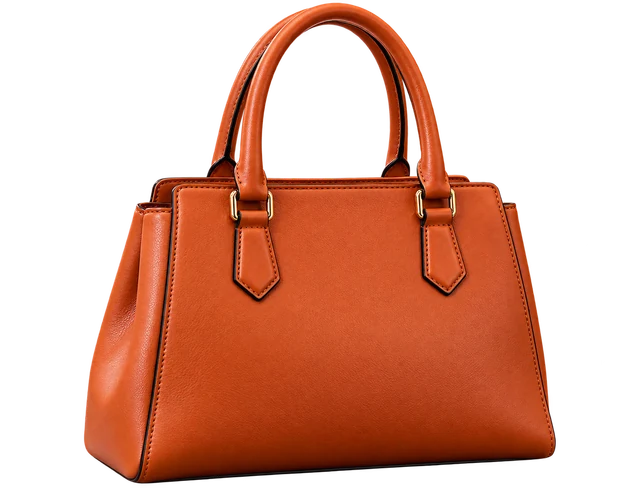
Dopo la rimozione sfondo: borsa marrone su sfondo trasparente, senza l’ambiente né il piano
Risultato · Sfondo trasparente

Foto di prodotti: rimuovi lo sfondo, conserva il soggetto

Questo esempio mostra la borsa dopo la rimozione dello sfondo. La scacchiera indica la trasparenza e non fa parte del PNG scaricato.

Controlla manici, spazi e bordi prima dell’uso. Se serve una foto di prodotto su sfondo bianco, aggiungilo in un altro strumento grafico.

Guida ed esempio completo di rimozione sfondo
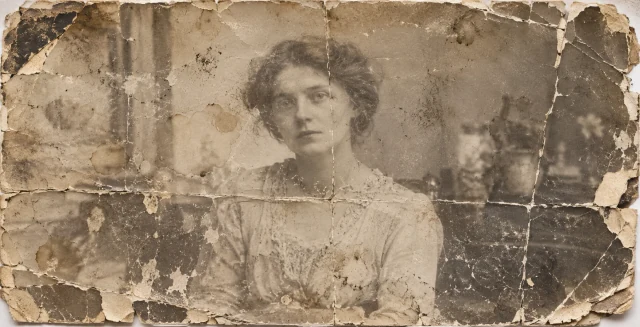
Prima del restauro: vecchio ritratto seppia di una donna con graffi, pieghe, danni e scolorimento
Originale · Danni e scolorimento
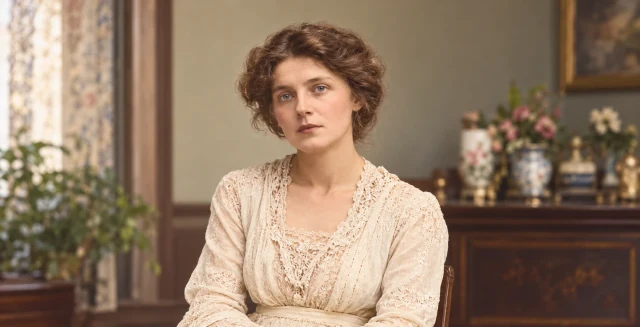
Dopo il restauro: ritratto di una donna con danni ridotti e colori generati dall’IA
Risultato · Restauro e colorazione

Foto antiche: riduci i danni e aggiungi colore

Questo esempio mostra una foto antica con danni ridotti e colori aggiunti. Dopo il restauro, confronta volti e dettagli degli abiti con l’originale.

L’IA stima i colori: non sono colori storici verificati. Danni gravi o informazioni mancanti non possono essere ricostruiti con accuratezza garantita. Conserva l’originale.

Guida ed esempio completo di restauro foto
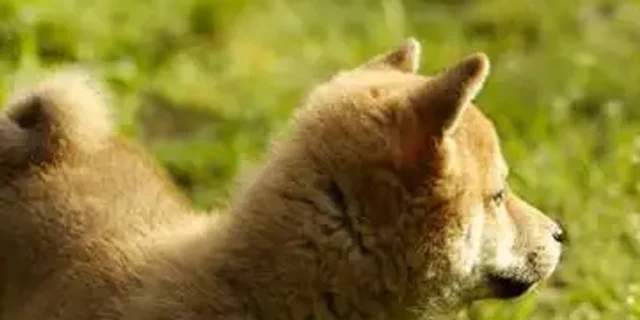
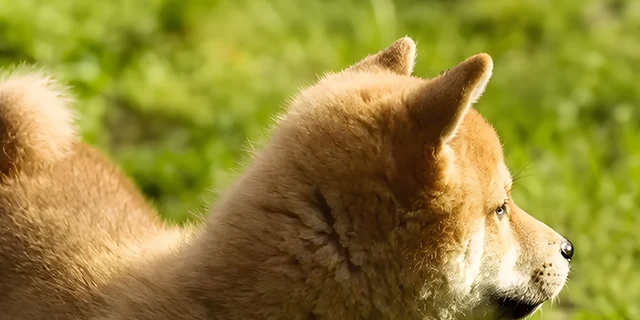
Prima del miglioramento: dettaglio ingrandito della testa del cane dall’originale a bassa risoluzione
Originale · Dettaglio della testa
Dopo il miglioramento: dettaglio ingrandito della testa del cane dal risultato 4K corrispondente
Risultato 4K · Dettaglio della testa

Miglioramento immagini: confronta pelo e contorni

L’originale misura 500 × 705 pixel e il risultato corrispondente 2881 × 3840. I ritagli mostrano la stessa zona della testa per osservare i cambiamenti.

Entrambi i ritagli misurano 1200 × 600: non sono l’immagine 4K completa e non sono allineati pixel per pixel. L’IA può modificare texture, contorni e altri dettagli.

Guida ed esempio completo di miglioramento immagini
Dal caricamento al download

Come elaborare immagini in batch online?

Scegli uno strumento per ogni batch e controlla e scarica i risultati insieme.

  1. Carica le immagini

    Fai clic sull’area di caricamento in alto o trascina più immagini. Puoi aggiungerne altre in più passaggi.

  2. Scegli una funzione

    Scegli rimozione sfondo, restauro foto o miglioramento immagini e conferma il livello di output.

  3. Controlla i risultati

    Dopo l’avvio, confronta ogni risultato con l’originale e controlla soggetti, volti e dettagli importanti.

  4. Scarica e salva

    Scarica una sola immagine oppure selezionane più di una e scaricale in un ZIP.

Prima di iniziare

Domande frequenti sulle immagini

Formati, crediti e conservazione dei risultati, oltre ai dettagli da controllare dopo l’elaborazione con IA.

Vedi prezzi e prova gratuita
Quali formati sono supportati e qual è il limite di caricamento?

Sono supportate immagini statiche JPG, JPEG, PNG e WebP. Il limite attuale per immagine è di 25 MB. Le immagini oltre 10 MB vengono compresse automaticamente all’invio per l’elaborazione; 10 MB non è il limite di caricamento.

Posso elaborare più immagini contemporaneamente?

Sì. Importa più immagini: il sistema le elabora una alla volta e mostra i risultati insieme. La quantità dipende dai crediti e dalla capacità residua, condivisa dai tre strumenti. Scarica immagini singole o un ZIP.

È disponibile una prova gratuita? Quali strumenti include?

Registrati per ricevere 5 crediti gratuiti, solo per rimuovere sfondi o restaurare foto in 1K. Un solo account idoneo per rete può richiedere la prova una sola volta. I crediti gratuiti non scadono.

I crediti di prova non possono essere usati per il miglioramento 4K. I crediti di accesso completo coprono i tre strumenti. Per i pacchetti disponibili, consulta la pagina dei prezzi.

L’output 4K significa ingrandire quattro volte?

No. 4K è il livello di output del miglioramento immagini. Le dimensioni effettive dipendono dal risultato: non sono fisse a 3840 × 2160 né a quattro volte l’originale. Più pixel non garantiscono il recupero accurato dei dettagli mancanti.

Quanto vengono conservati i risultati? Posso eliminarli?

I risultati gratuiti e di tutte le funzioni vengono conservati per 3 giorni; fino a 30 risultati. Scarica prima della scadenza. I tre strumenti condividono questa capacità. Consulta il record di ogni risultato esistente per conoscere la sua scadenza esatta.

Puoi eliminare risultati e anteprime originali associate dall’elenco. I file scaduti vengono rimossi periodicamente. Le immagini passano dal nostro server e da servizi di elaborazione di terzi; consulta l’informativa sulla privacy.

L’IA può modificare volti, testo o dettagli dei prodotti?

Sì. Il restauro e il miglioramento possono rigenerare dettagli e non garantiscono che volti, testo, loghi o struttura del prodotto restino invariati. La rimozione sfondo può anche lasciare residui o perdere bordi complessi. Conserva gli originali importanti e confronta ogni risultato.